1 Modrinth Launcher installieren
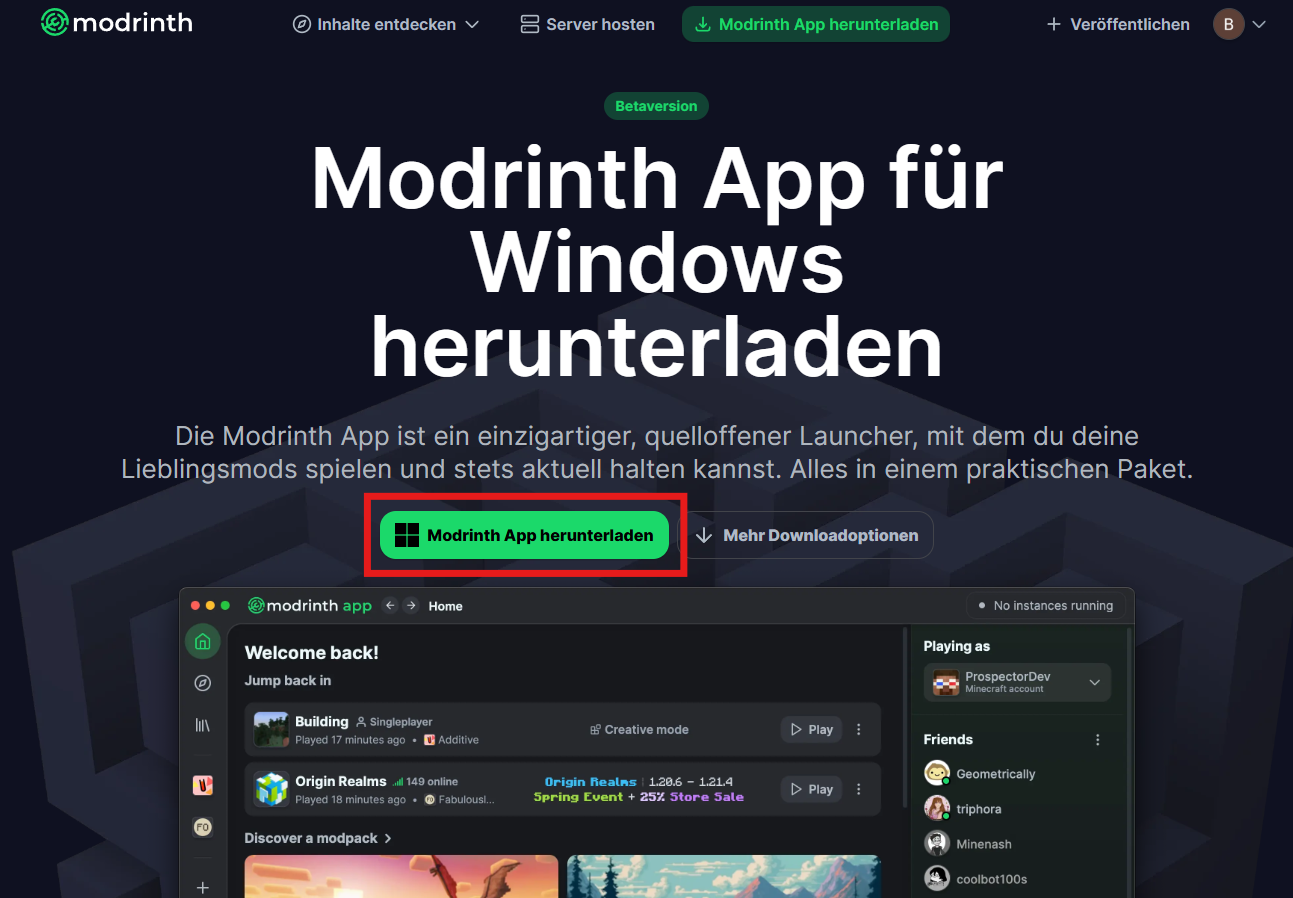
Launcher herunterladen
Gehe auf die offizielle Website und lade dir den Launcher für dein System herunter:
Unterstützt werden Windows, macOS und Linux. Für Linux-Nutzer steht eine AppImage zur Verfügung.
Launcher einrichten
Starte den Installer und folge den Anweisungen. Der Launcher installiert Minecraft und alle nötigen Abhängigkeiten automatisch. Nach der Installation öffnest du den Modrinth Launcher.
In Modrinth anmelden
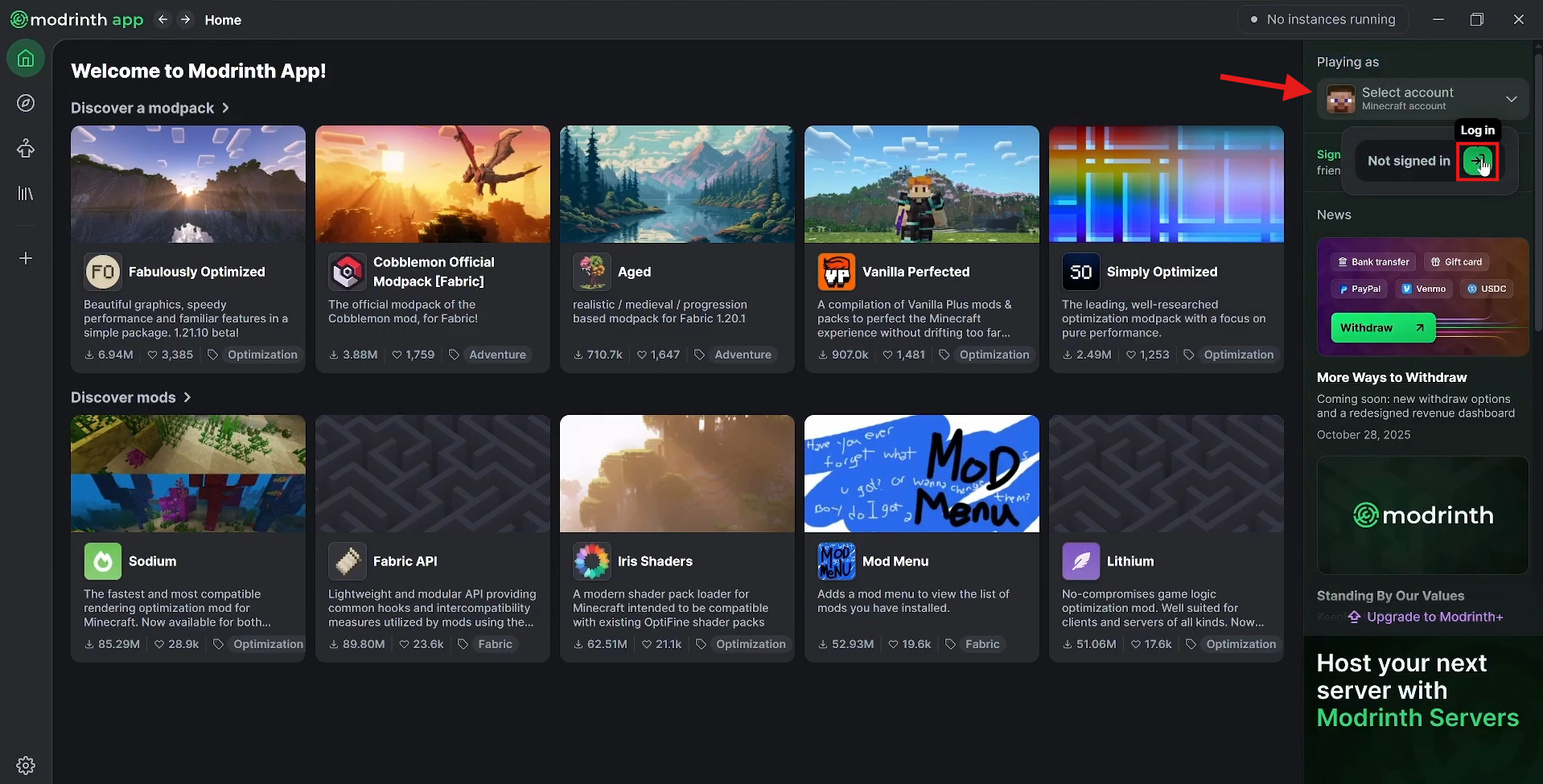
1. Öffne den Modrinth Launcher.
2. Klicke oben rechts auf Select account.
3. Drücke dann auf den Login-Button.
4. Logge dich mit deinem Minecraft-Account ein.
2 Modpack herunterladen
Modpack für den Server herunterladen
Klicke auf den Button unten, um das Modpack für den MC ARSCH Server herunterzuladen:
Modpack im Launcher importieren
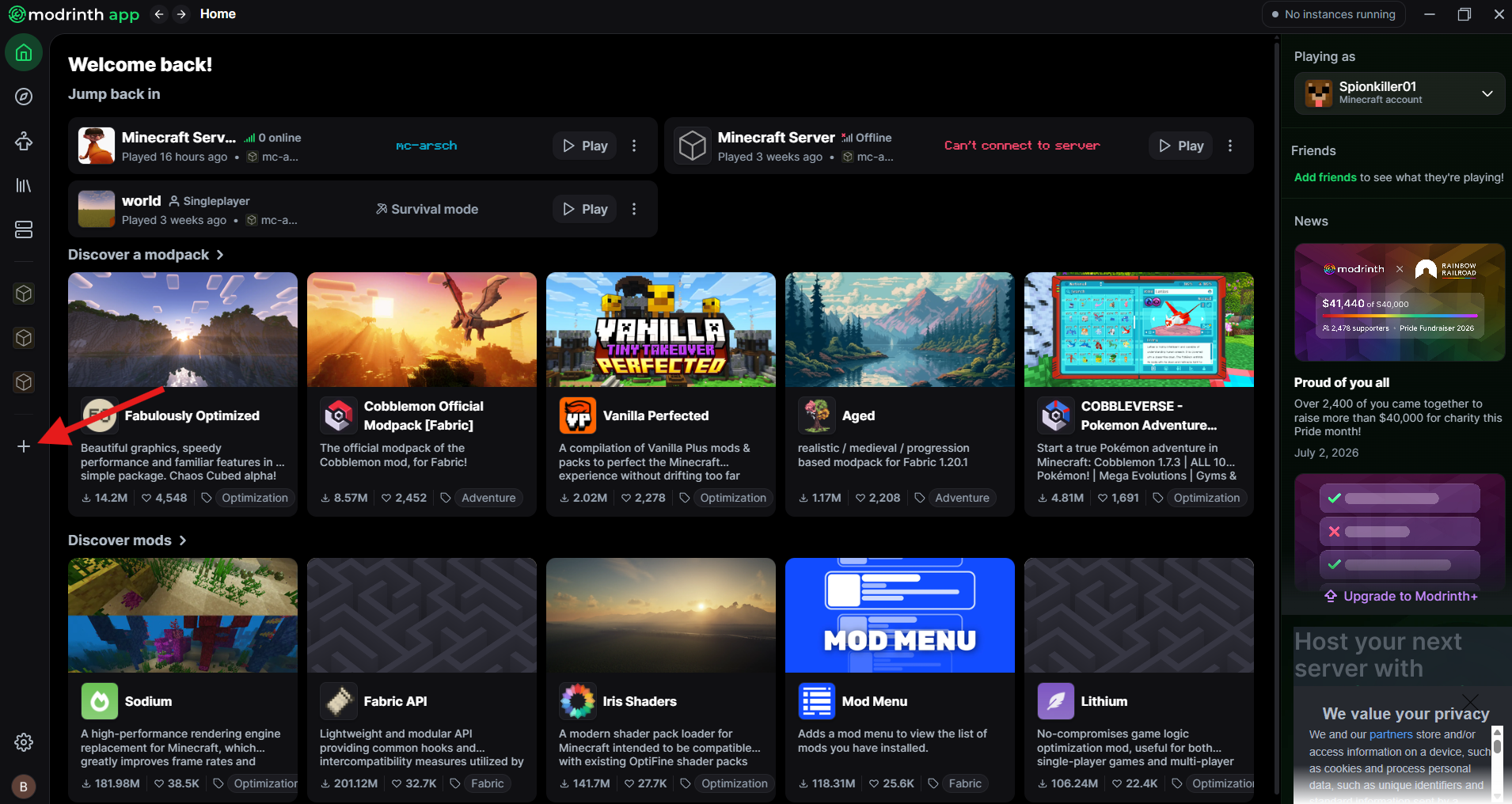
1. Öffne den Modrinth Launcher.
2. Klicke links im Menü auf +
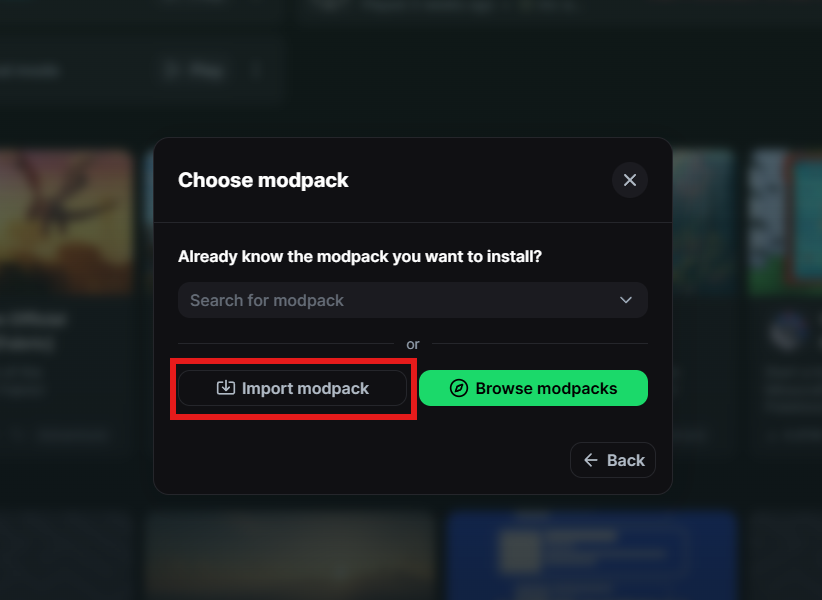
3. Wähle Install Modpack
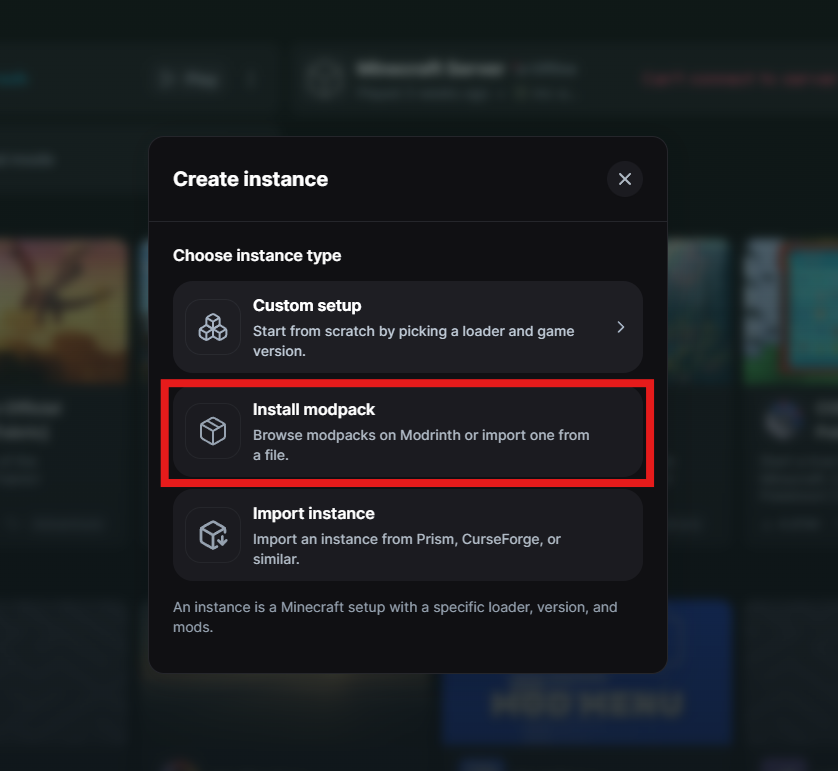
4. Drücke jetzt auf Import Modpack und wähle die eben heruntergeladene Datei aus.
Modpack aktivieren
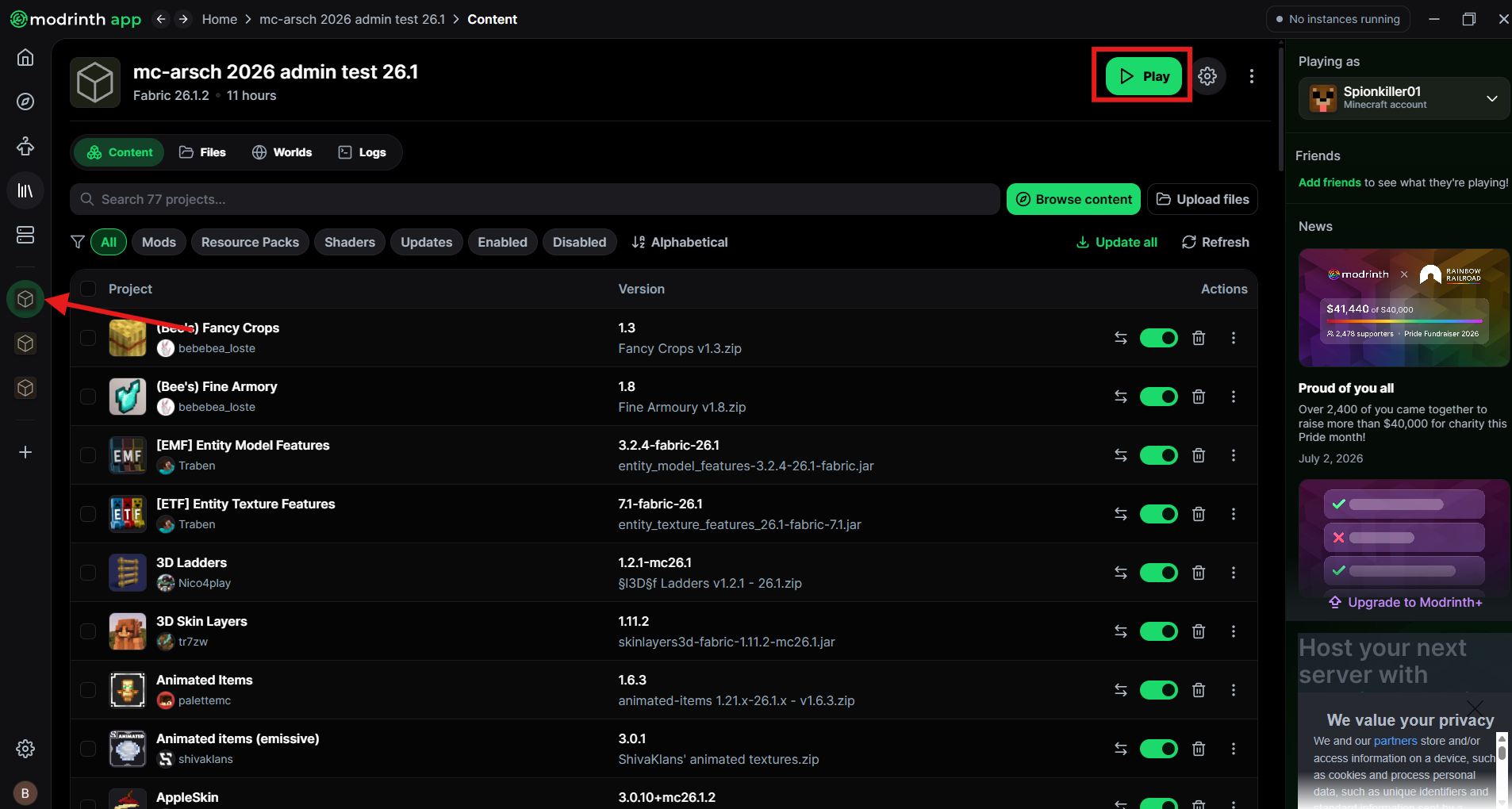
Klicke auf das importierte Modpack und anschließend auf Install / Play. Der Launcher lädt automatisch alle benötigten Mods herunter. Das kann je nach Internet etwas dauern.
3 Verbindung herstellen
Whitelist-Anfrage senden
Bevor du dich verbinden kannst, musst du auf die Whitelist gesetzt werden. Gib deinen Minecraft-Namen und den Einladungscode ein:
Minecraft öffnen
Starte Minecraft über den Modrinth Launcher mit dem importierten Modpack. Klicke dann auf Mehrspieler → Server hinzufügen.
Server eintragen
Gib bei Server-Adresse Folgendes ein:
mc-arsch.duckdns.org
Klicke auf Fertig und danach auf Server beitreten.
Verbunden!
Sobald die Verbindung steht, bist du auf dem Server. Viel Spaß! 🎉
4 Interaktive Karte
5 Troubleshooting
macOS-Problem
Der Modrinth Launcher funktioniert aktuell nicht mit macOS. Wenn du einen Mac hast, kontaktiere mich bitte direkt, damit wir eine Alternative finden können.
Kann mich nicht verbinden
- Stelle sicher, dass die Minecraft-Version mit der Server-Version übereinstimmt.
- Prüfe, ob alle Mods installiert sind (gleiche Version wie auf dem Server).
- Starte deinen Launcher neu.
- Prüfe deine Internetverbindung.